 Atelier Mise en Page
Des affiches, des cartes et des dépliants, faits sur ton ordinateur et prêts à imprimer.
Tu ouvres un modèle, tu changes les textes et les images, puis tu imprimes ou tu enregistres un PDF. L'Atelier est gratuit, il parle français, anglais, espagnol, allemand et portugais, et tes publications restent chez toi.
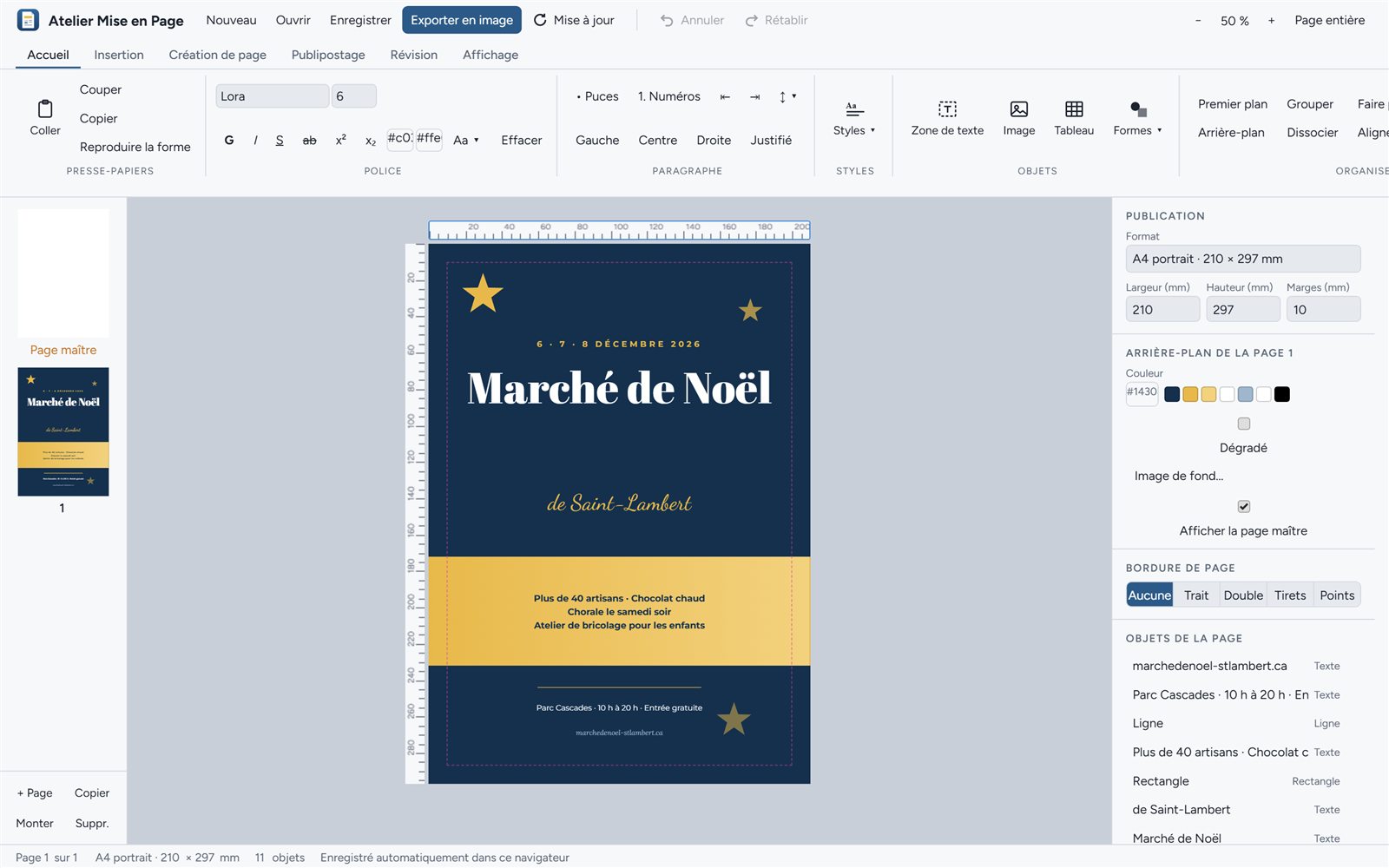
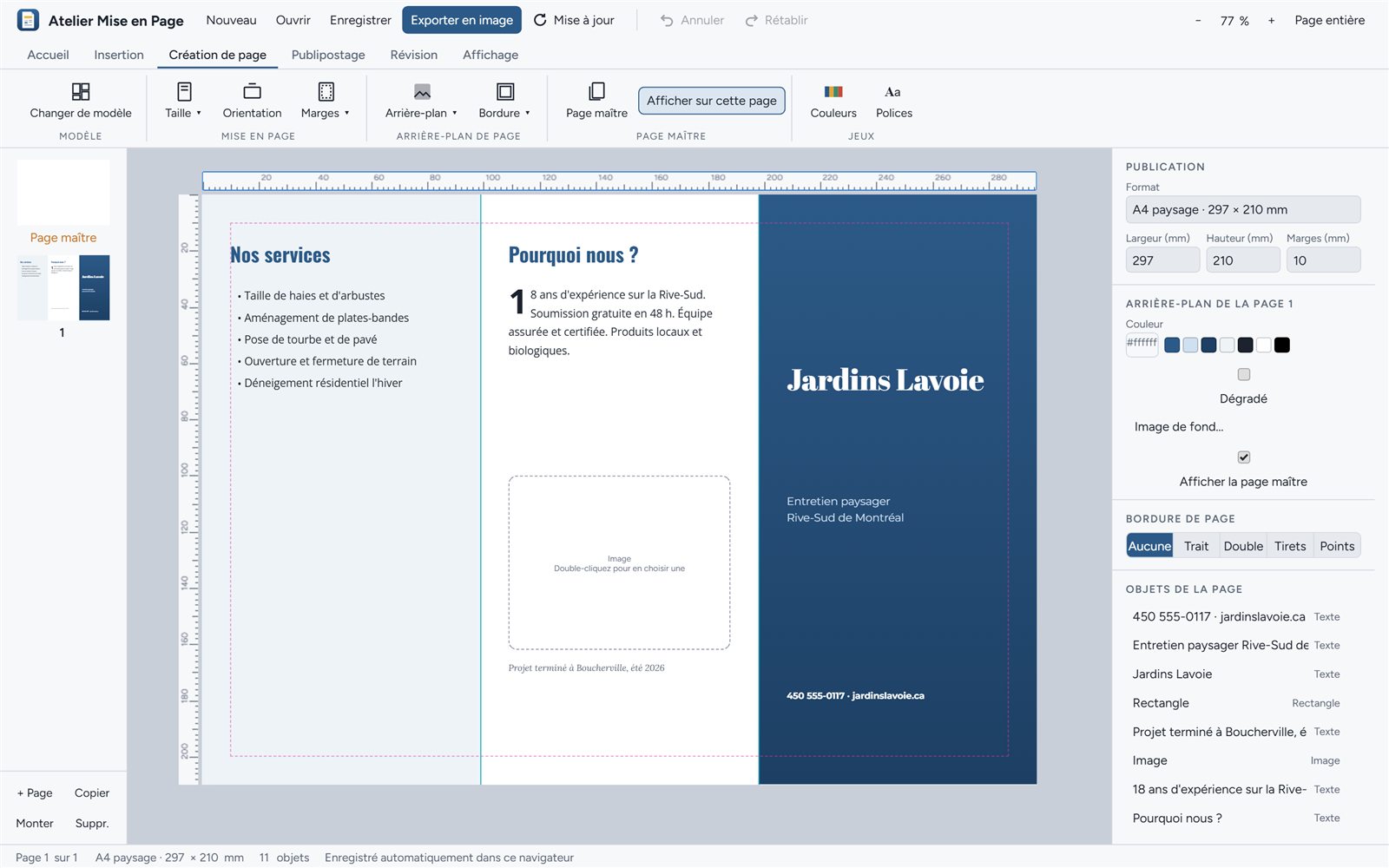
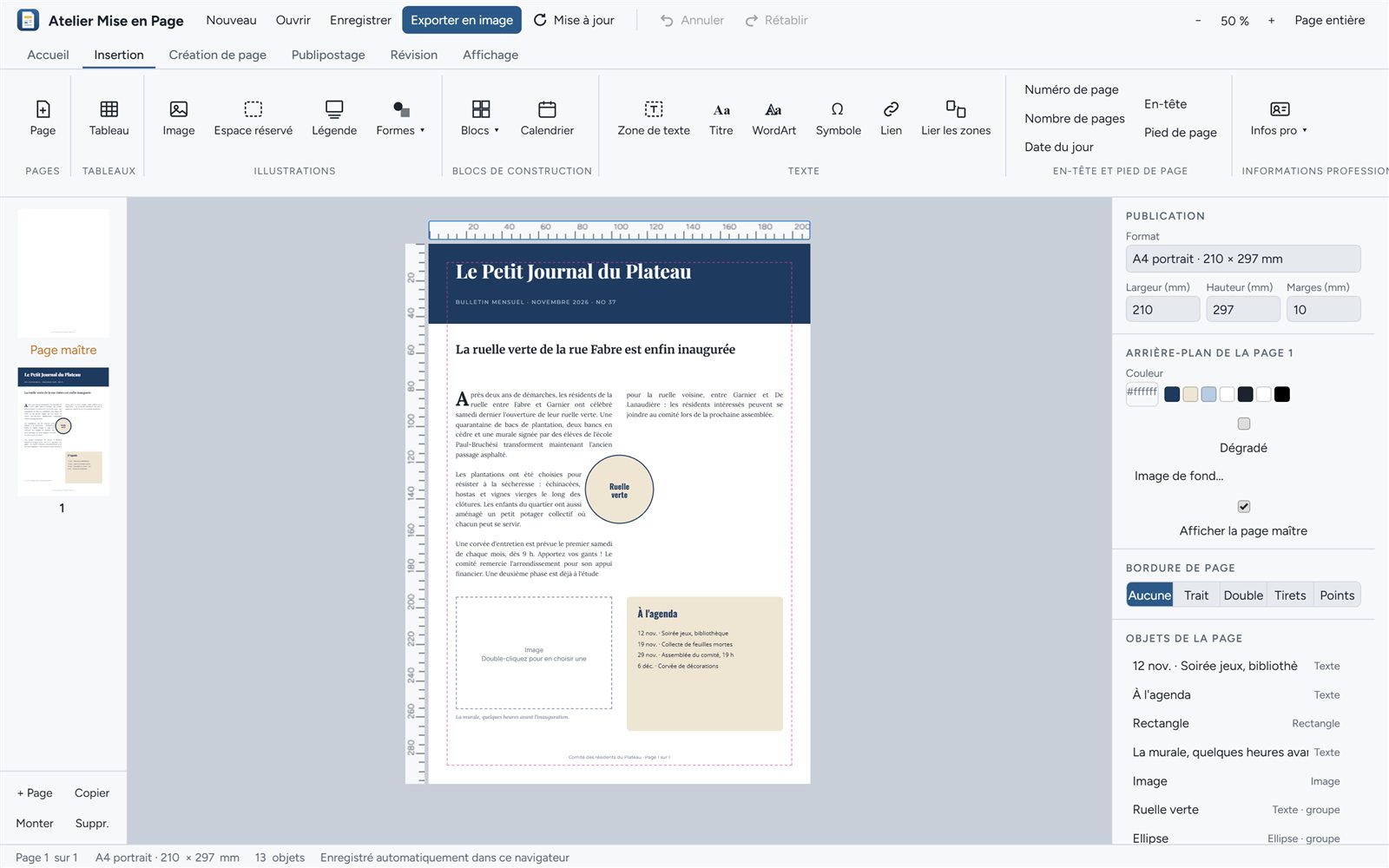
- En hautSix onglets : Accueil, Insertion, Création de page, Publipostage, Révision, Affichage.
- À gaucheUne vignette par page, avec la page maître au-dessus.
- Au milieuTa page, ses règles en millimètres et ses marges en pointillé.
- À droiteLe format, l'arrière-plan, la bordure et la liste des objets de la page.
- En basLe nombre de pages et d'objets, et si ton travail est enregistré.
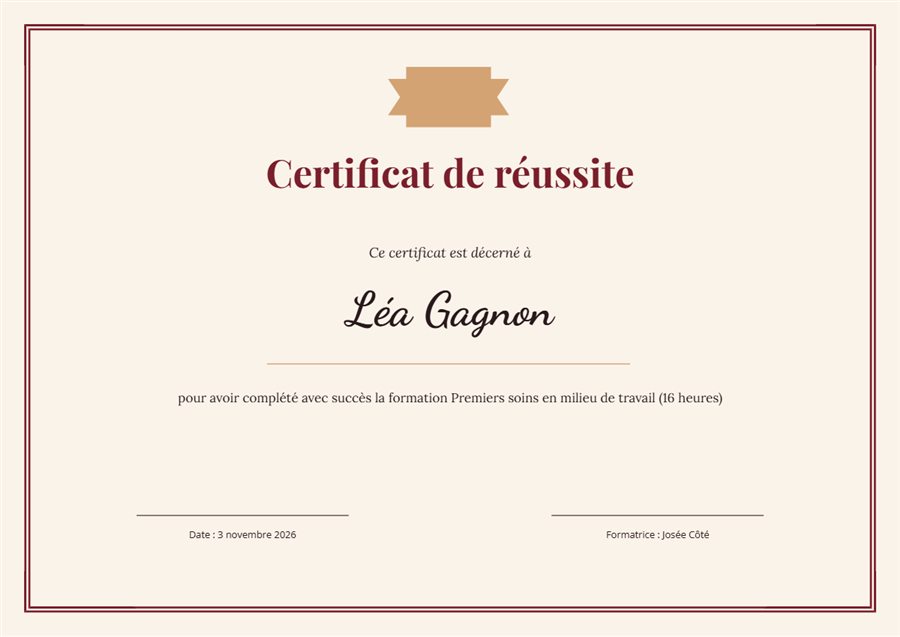
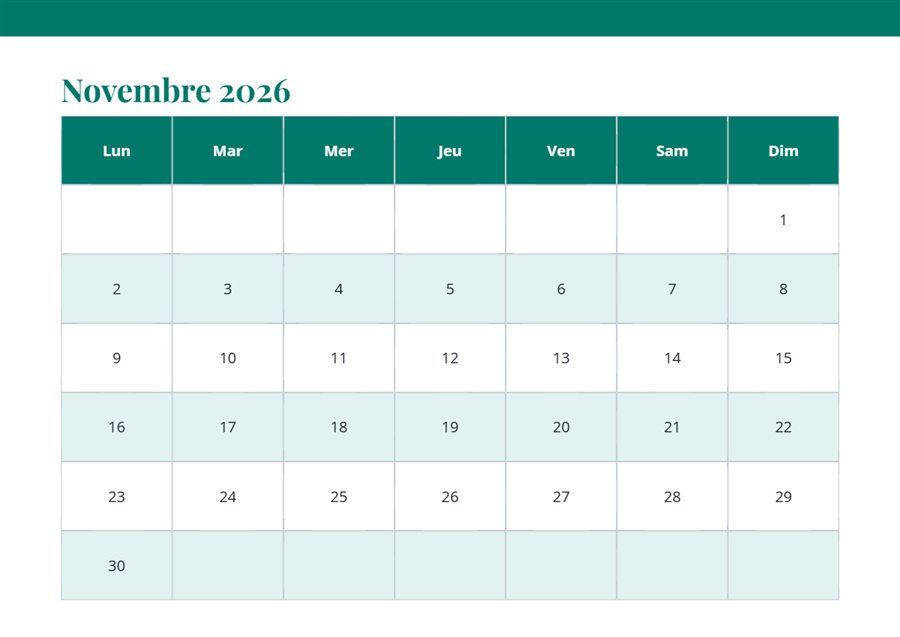
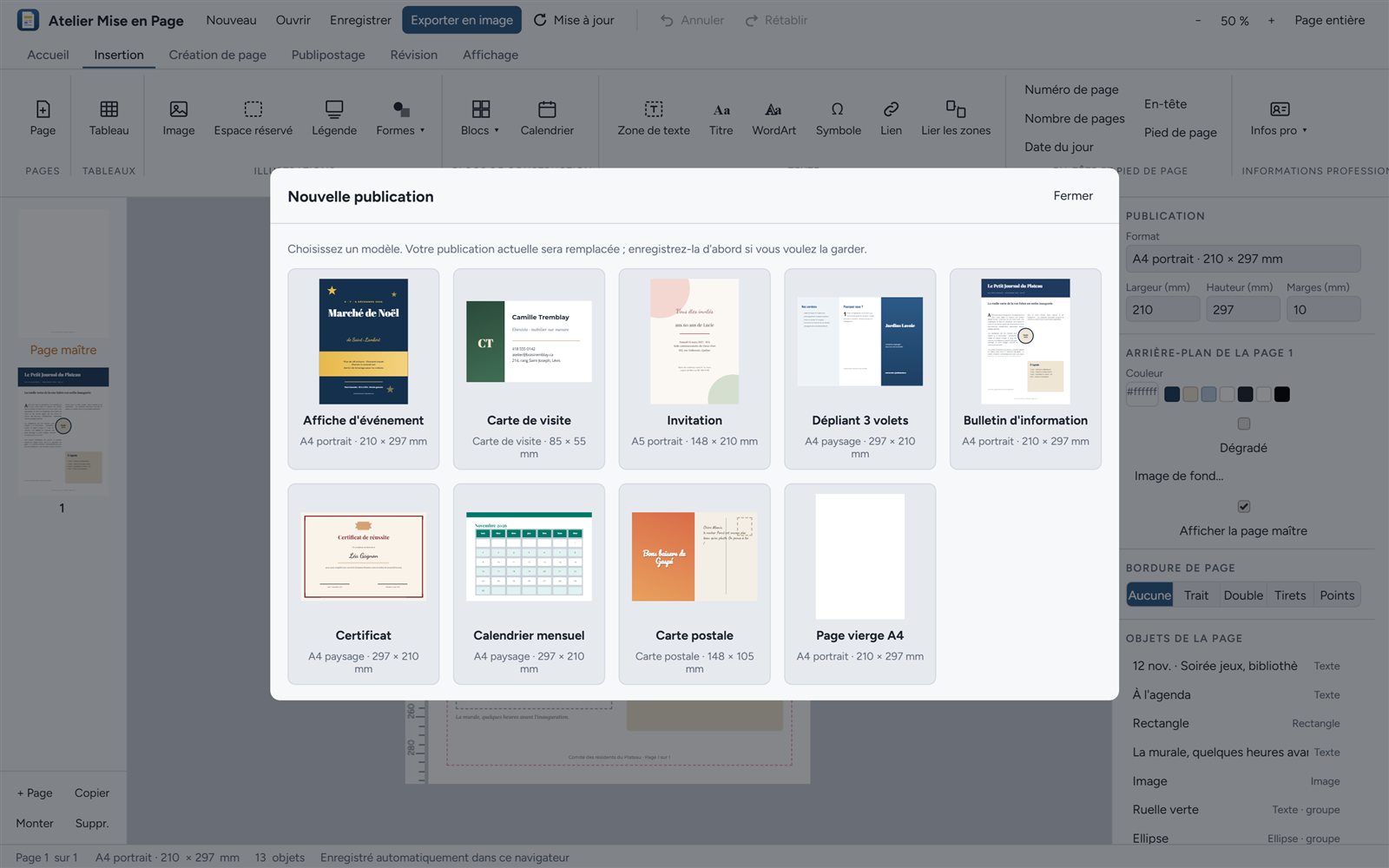
Les modèles, à la même échelle
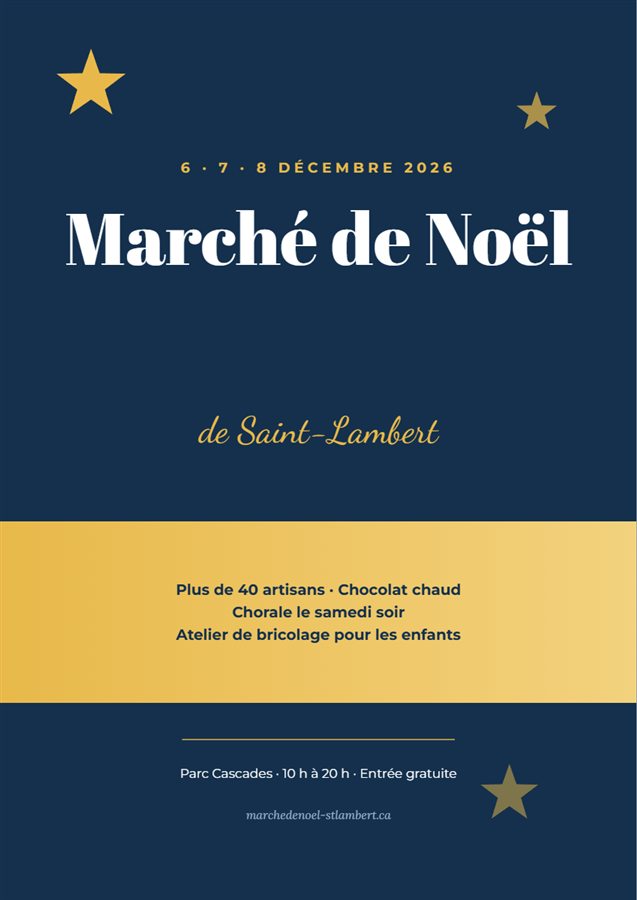
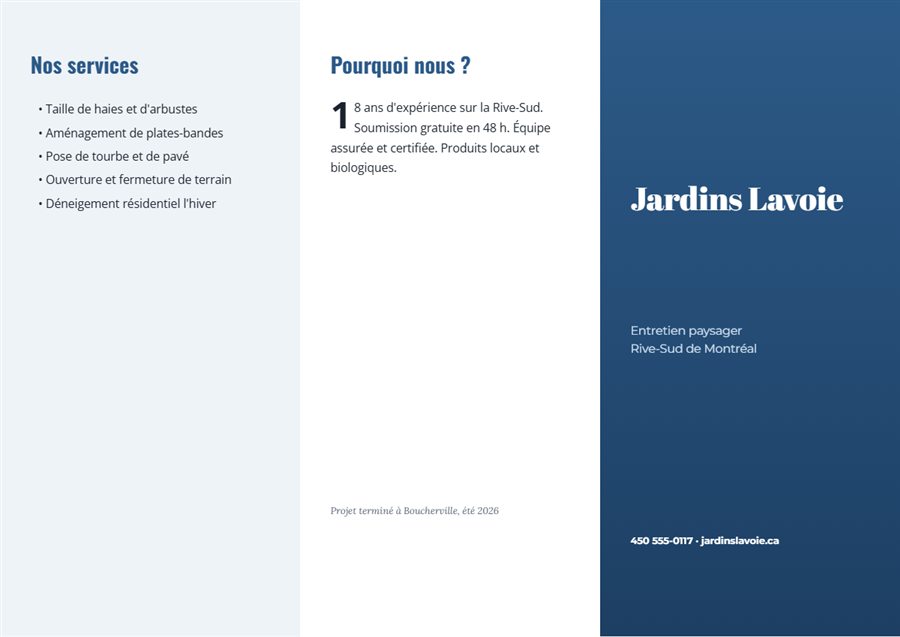
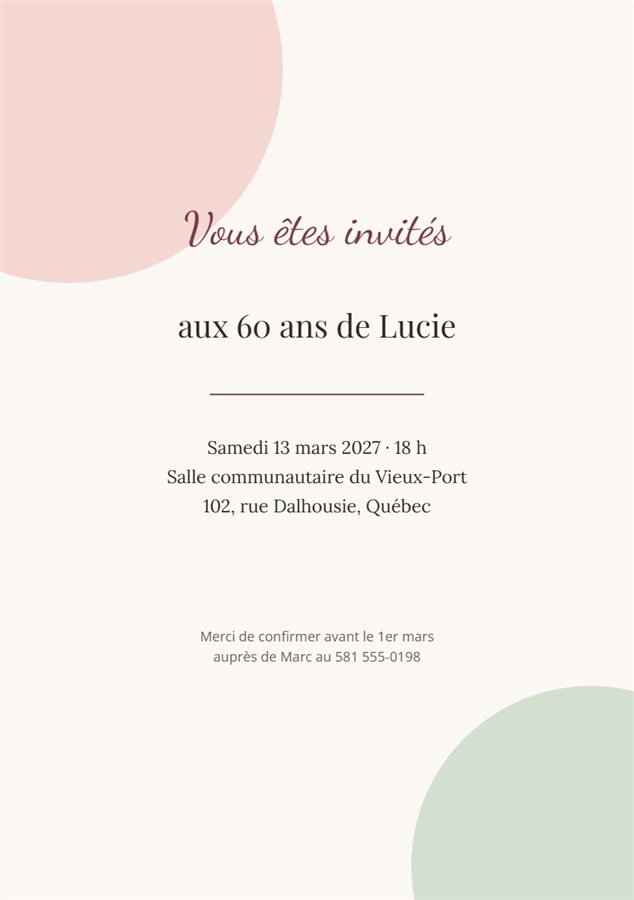
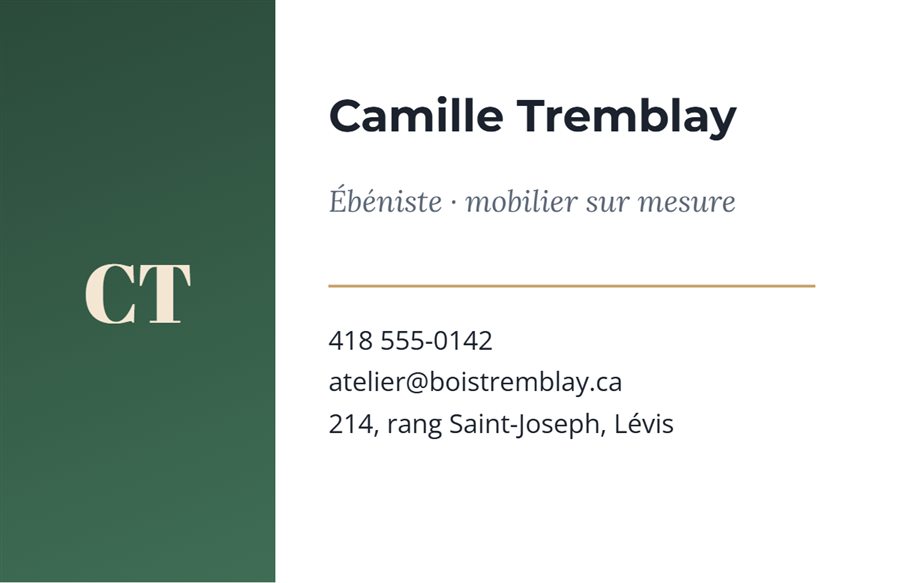
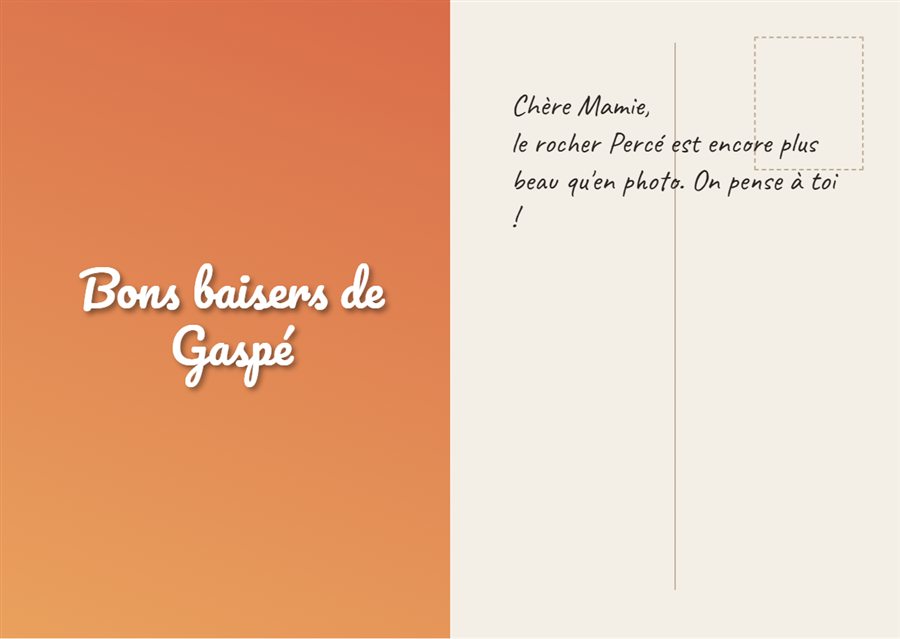
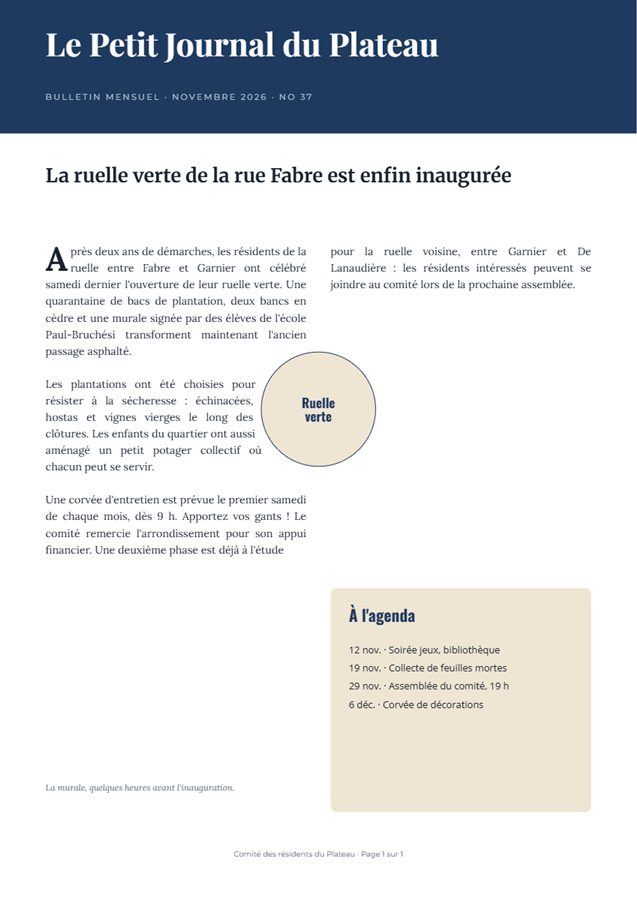
Voici huit des neuf modèles tels qu'ils sortent du programme. Le neuvième est une page A4 vierge. Tout se change, et un clic sur une feuille l'agrandit.
Ce que l'Atelier sait faire
Le texte. 14 polices, des styles de texte, l'interligne, les retraits, les puces et les lettrines. Il y a aussi du WordArt, et un texte trop long peut continuer dans une autre zone que tu lies à la première.
Les images. Tu ajoutes tes photos avec une légende, et le texte peut les contourner.
Les formes, tableaux et blocs. Des formes, des tableaux, des blocs tout faits et un calendrier du mois.
Les couleurs. Un jeu de couleurs ou de polices change toute la publication d'un coup. Chaque page peut avoir un arrière-plan, un dégradé et une bordure.
Plusieurs pages. La page maître porte l'en-tête, le pied de page et les numéros, pour les bulletins et les longs documents.
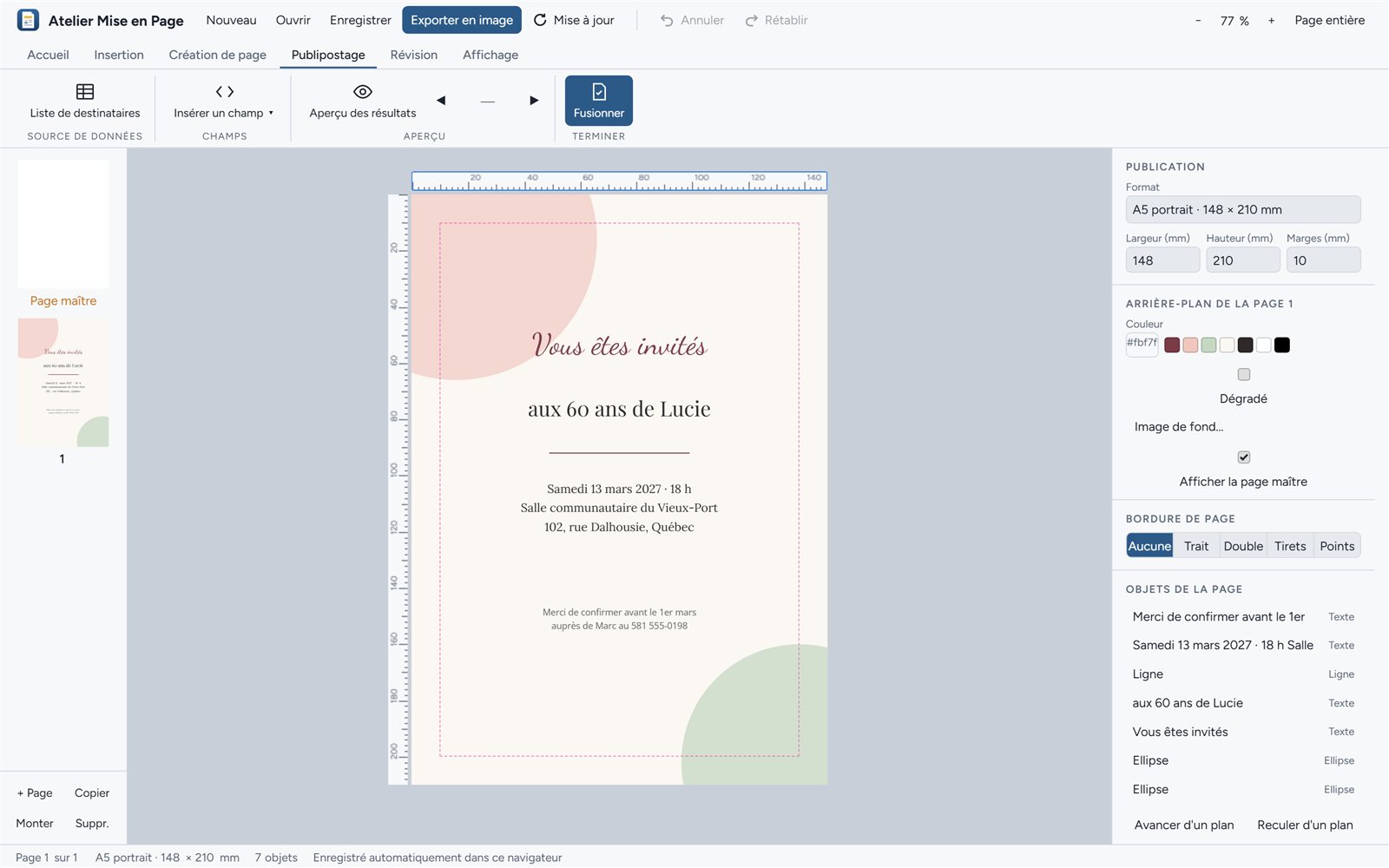
Le publipostage. À partir d'une liste de noms et d'adresses, l'Atelier fait une carte ou une invitation par personne.
La précision. Règles, repères, grille de 5 mm et magnétisme, que tu actives au besoin.
La vérification. Avant d'imprimer, le vérificateur de conception repère ce qui dépasse de la page, le texte caché ou trop petit et les cadres d'image vides. La vérification de l'orthographe souligne les fautes pendant que tu écris.
La sortie. Tu imprimes, tu enregistres en PDF, ou tu exportes chaque page en image PNG pour l'envoyer ou la publier.
Les retours en arrière. Ctrl+Z annule jusqu'à 80 étapes, photos comprises.
Les langues. Français, anglais, espagnol, allemand et portugais du Brésil. Au premier lancement, l'Atelier prend la langue de ton système si elle est dans cette liste, sinon le français. Tu la changes dans la liste en haut à droite ou dans l'onglet Affichage, et ton choix reste mémorisé.
Les nouvelles versions. L'Atelier regarde tout seul s'il en existe une, au démarrage puis toutes les 5 minutes. Sans nouveauté ou sans Internet, tu ne vois rien. Sinon, le bouton devient « Mise à jour disponible (numéro) », en jaune. Rien ne s'installe sans ton clic, et tes publications sont gardées.
Télécharger l'Atelier
| Système | Fichier | Il te faut | |
|---|---|---|---|
| Windows | AtelierMiseEnPage.exe · 134 Ko | Windows 10 ou 11, avec Edge (déjà installé) ou Chrome. | Télécharger pour Windows |
| Mac | AtelierMiseEnPage-Mac.zip · 166 Ko | macOS 10.13 ou plus récent. Le même fichier sert aux puces Apple et Intel. | Télécharger pour Mac |
| Linux | AtelierMiseEnPage-Linux.tar.gz · 116 Ko | Un bureau (GNOME, KDE, Xfce…), sur PC ou ARM, avec curl ou wget pour les mises à jour. | Télécharger pour Linux |
Sur Mac et Linux, l'Atelier s'ouvre dans sa propre fenêtre si tu as Google Chrome, Microsoft Edge, Brave ou Chromium. Sinon, il s'ouvre dans ton navigateur habituel (Safari, Firefox…).
Installer sur Windows
- Place
AtelierMiseEnPage.exedans un dossier à toi (Bureau, Documents…). - Double-clique dessus. Il s'ouvre dans sa propre fenêtre, avec Edge ou Chrome.
- Si Windows affiche « Windows a protégé votre ordinateur », clique sur « Informations complémentaires », puis « Exécuter quand même ». Le message vient du fait que le programme n'est pas signé.
Installer sur Mac
- Double-clique sur le fichier zip pour l'extraire.
- Glisse « Atelier Mise en Page » dans le dossier Applications, sinon il ne pourra pas se mettre à jour.
- Ouvre-le. La première fois, macOS dit qu'Apple ne peut pas vérifier l'application, parce qu'elle n'est pas signée par Apple.
- macOS 15 et plus récent : clique sur « Terminé », ouvre Réglages Système > Confidentialité et sécurité, puis clique sur « Ouvrir quand même » tout en bas.
macOS 14 et plus ancien : clic droit sur l'application > Ouvrir, puis « Ouvrir ». - Si macOS dit que l'application « est endommagée », colle cette ligne dans le Terminal :
xattr -dr com.apple.quarantine "/Applications/Atelier Mise en Page.app"
Installer sur Linux
- Extrais le fichier (clic droit > Extraire ici).
- Ouvre un terminal dans le dossier
AtelierMiseEnPage(clic droit > Ouvrir dans un terminal). - Tape
./installer.sh, puis Entrée. Aucun mot de passe n'est demandé. - L'Atelier s'ouvre, puis il se trouve dans le menu des applications.
Ses limites, avant que tu installes
- Les traductions n'ont pas été relues par des personnes dont c'est la langue maternelle. Il peut rester des tournures maladroites ou des mots mal choisis.
- Sur Mac et Linux, si tu as déjà l'Atelier, la mise à jour traduit le programme, mais ses fenêtres de mise à jour restent en français tant que tu ne retélécharges pas le paquet. Sur Mac, ces fenêtres suivent toujours la langue de macOS, pas celle choisie dans l'Atelier.
- Quelques textes restent en français : le nom « Atelier Mise en Page », le nom de l'assistant de mise à jour sur Mac, et cette page.
- Sur Mac, cette version n'a encore jamais été essayée sur un vrai Mac. Ses scripts et sa mise à jour ont seulement été essayés en simulation.
- Sur Linux, elle a été essayée sur Debian 13 avec Firefox : installation, mise à jour et fonctions. C'était sur un serveur sans écran, donc les boîtes de dialogue et le menu des applications n'ont pas été vus.
- La sauvegarde automatique s'arrête vers 5 Mo, ce qui arrive avec beaucoup de photos. Au-delà, l'Atelier te le dit et il faut cliquer sur « Enregistrer ».
- Si tu as la 1.3.0 ou plus ancien, la recherche automatique n'existe pas encore chez toi : clique une fois sur « Mise à jour », puis « Rechercher une mise à jour ». Ensuite, c'est automatique. Si l'Atelier s'ouvre dans Safari ou Firefox, cette recherche n'a pas été essayée : le bouton pourrait ne jamais changer, et il faut alors cliquer dessus pour vérifier.
- Internet sert aux polices, à l'export en image et aux mises à jour. Sans connexion, tu peux travailler, avec des polices de remplacement, mais l'export en image ne se charge pas.
- Le programme n'est pas signé. Windows et macOS affichent donc un avertissement la première fois.
- Sur certains bureaux Linux très simples, le bouton « Mise à jour » ne marche pas si le nom de ton dossier personnel contient une espace.
- Sur téléphone ou tablette, l'Atelier ne s'installe pas.
Fiche technique
| Prix | Gratuit, sans compte à créer et sans publicité. |
|---|---|
| Langues | Français, anglais, espagnol, allemand et portugais du Brésil : le programme, les modèles et leurs textes d'exemple, les fenêtres de mise à jour, et le mode d'emploi fourni avec les paquets Mac et Linux. Les traductions n'ont pas été relues par des personnes dont c'est la langue maternelle. |
| Navigateur | L'Atelier s'affiche avec ton navigateur. Windows : Edge ou Chrome. Mac et Linux : Chrome, Edge, Brave ou Chromium pour avoir sa propre fenêtre, sinon ton navigateur habituel. |
| Formats de page | A3 ; A4 et A5 en portrait ou paysage ; Lettre US en portrait ou paysage ; Légal US ; enveloppe DL ; carte de visite ; carte postale ; carré pour les réseaux sociaux ; bannière ; ou ta propre taille en millimètres. |
| Polices | Abril Fatface, Bebas Neue, Caveat, Dancing Script, Figtree, Lora, Merriweather, Montserrat, Open Sans, Oswald, Pacifico, Playfair Display, Raleway, Roboto Slab. Elles viennent de Google Fonts. |
| Export | Images PNG en 96, 150 ou 300 ppp, impression, et PDF avec « Enregistrer au format PDF » dans la fenêtre d'impression. |
| Fichiers | Les projets s'enregistrent en .json. Tu peux ajouter tes images et, pour le publipostage, une liste CSV, TSV ou texte, ou collée depuis Excel. |
| Vie privée | Tes publications restent sur ton ordinateur. Il n'y a aucun compte en ligne où les envoyer. La recherche de mise à jour télécharge seulement le petit fichier version.json du site. |
Questions
C'est vraiment gratuit ?
Oui. Il n'y a ni abonnement, ni compte à créer, ni publicité.
Si je change de langue, mes publications changent-elles ?
Non. Seuls les menus et les fenêtres changent. Tes textes restent tels que tu les as écrits, et leur date reste dans leur langue d'origine. Un nouveau modèle arrive avec ses textes d'exemple dans la langue choisie.
Où sont gardées mes publications ?
Sur ton ordinateur seulement. L'Atelier les enregistre tout seul pendant que tu travailles. Pour en garder une copie ou l'envoyer à quelqu'un, clique sur « Enregistrer » : tu obtiens un fichier .json que tu pourras rouvrir avec « Ouvrir ».
Est-ce qu'il faut Internet ?
Pas pour travailler. La connexion sert pour les polices et pour l'export en image ; sans elle, l'Atelier utilise des polices de remplacement. Elle sert aussi à chercher les mises à jour.
Comment faire un PDF ?
Clique sur « Exporter en image », puis « Imprimer ou enregistrer en PDF… », et choisis « Enregistrer au format PDF » comme imprimante.
Comment avoir la nouvelle version ?
Quand le bouton affiche « Mise à jour disponible », clique dessus : l'Atelier te propose de l'installer. Tu peux aussi vérifier toi-même avec « Mise à jour », puis « Rechercher une mise à jour ». Tes publications sont conservées.
Pourquoi mon ordinateur m'avertit-il au premier lancement ?
Windows et macOS avertissent pour les programmes qui ne sont pas signés par un certificat payant, et l'Atelier ne l'est pas. Les étapes pour l'ouvrir sont dans la partie Télécharger.
Comment le désinstaller ?
Windows : supprime AtelierMiseEnPage.exe. Mac : mets l'application à la corbeille. Linux : lance ~/AtelierMiseEnPage/programme/desinstaller.sh. Le fichier LISEZMOI fourni explique comment effacer aussi les publications.
Les versions
| Numéro | Date | Ce qui a changé |
|---|---|---|
| 1.3.1 | 5 novembre 2026 | L'Atelier cherche tout seul une nouvelle version, au démarrage puis toutes les 5 minutes, et l'annonce sur le bouton. Rien ne s'installe sans clic. |
| 1.3.0 | 4 novembre 2026 | Cinq langues : français, anglais, espagnol, allemand et portugais du Brésil, pour le programme, les modèles et les fenêtres de mise à jour. Le programme Windows passe de 86 à environ 132 Ko à cause des traductions. Les publications existantes ne changent pas. |
| 1.2.3 | 4 novembre 2026 | Linux : corrections de l'installation et de la désinstallation. Le bouton « Mise à jour » marche aussi sur les bureaux simples, si tu retélécharges le paquet. |
| 1.2.2 | 3 novembre 2026 | Le programme Windows passe de 217 à 86 Ko, et le paquet Mac de 163 à 117 Ko. |
| 1.2.1 | 3 novembre 2026 | Beaucoup moins de mémoire et plus de vitesse avec les grosses publications et les photos. Le démarrage n'attend plus les polices. |
| 1.2.0 | 3 novembre 2026 | Premières versions pour Mac et Linux. Le bouton « Mise à jour » existe sur les trois systèmes. |
| 1.1.0 | 31 octobre 2026 | Bouton « Mise à jour » sur Windows. Styles de texte, casse, interligne et retraits. Liens hypertexte, légendes d'image et informations professionnelles. Vérificateur de conception. |